
美容師として業務委託やフリーランスになると、売上や経費を自分で管理し、必要に応じて確定申告をしなければなりません。
とはいえ、毎日のサロンワークが終わってから経理の作業をするのは大変です。

「このレシートは何費?」

「確定申告まで自分でできる?」
初めての確定申告や日々の経理は、分からないことばかりで不安になることもありますよね。
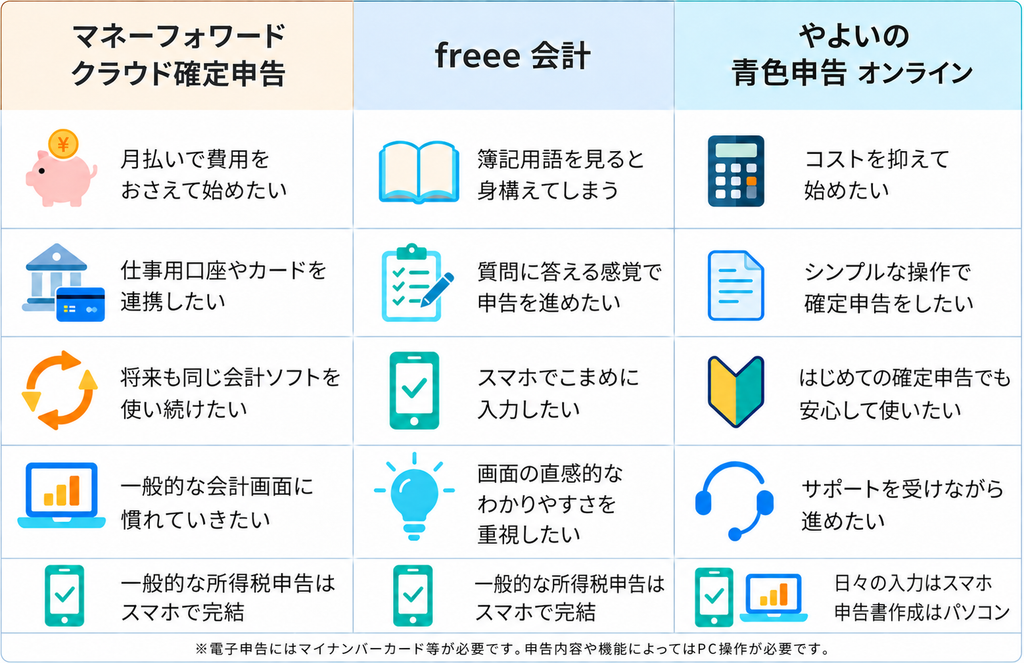
結論から言うと、美容師におすすめの会計ソフトは「マネーフォワード クラウド確定申告」「freee会計」「やよいの青色申告 オンライン」の3つです。
私もfreee会計とマネーフォワード クラウド確定申告を実際に試しましたが、どちらも経理初心者が使いやすいように工夫されています。
この記事では、3社の料金や機能、注意点を比較し、美容師の働き方や重視するポイントに合った選び方をわかりやすく解説します。
この記事でわかること
・3社の料金・機能・サポートの違い
・各料金プランが向いている人
・働き方に合わせたおすすめの選び方

3社はスマホ対応や料金、サポート内容が異なるため、まずはそれぞれの違いを確認していきましょう。
美容師におすすめの会計ソフト3選
今回比較するのは、マネーフォワード クラウド確定申告、freee会計、やよいの青色申告 オンラインの3つです。
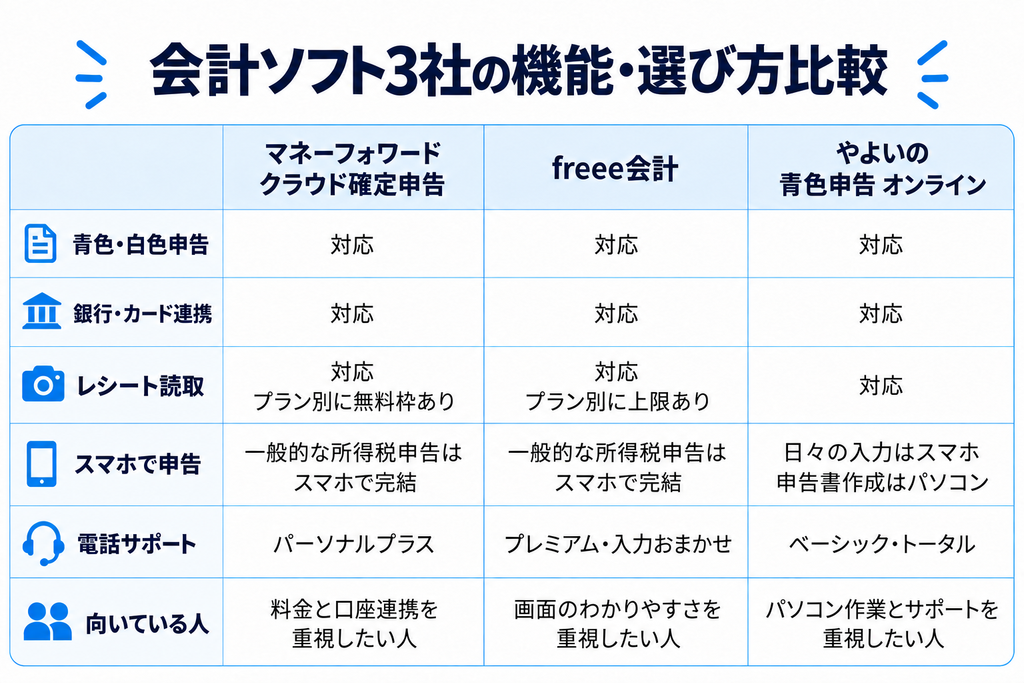
3社とも、青色申告・白色申告、銀行口座やクレジットカードの明細取込に対応しています。
主な違いは、料金プラン、スマホで利用できる機能、レシート読取の上限、サポート内容です。
確定申告が必要になる美容師と会計ソフトが役立つ人
確定申告が必要になる可能性があるのは、主に次のような美容師です。
・フリーランスや業務委託として働いている
・面貸しやシェアサロンを利用している
・個人でサロンを経営している
・会社員として働きながら、申告が必要な副収入がある
フリーランス・業務委託・面貸し・個人サロンなど、自分で売上と経費を管理している場合は、1年間の所得を計算し、必要に応じて確定申告を行います。
会計ソフトの利用は義務ではなく、手書きやExcelでも管理できますが、「日々の計算や確定申告にかける手間・時間をできるだけ減らしたい」という方ほど、導入するメリットを感じられるツールです。
会計ソフトを使うと何が楽になる?
売上と経費の入力を減らせる
仕事用の銀行口座やクレジットカードを連携すると、売上や支払いの明細を取り込めます。
内容の確認や修正は必要ですが、金額や日付を毎回手入力する負担を減らせます。
請求書やレシートを管理しやすい
ディーラーや業者から届く請求書、店頭で購入した備品のレシートなどを、取引データと一緒に管理できます。
支払いの記録を探しやすくなり、経費の入力漏れにも気づきやすくなります。
確定申告書類を作成できる
日頃から売上と経費を登録しておけば、そのデータをもとに青色申告決算書や確定申告書を作成できます。
対応する会計ソフトでは、必要な環境を用意すればe-Taxによる電子申告も可能です。
美容師の働き方別|会計ソフトを選ぶ前に確認したいこと
美容師は働き方によって、収入の受け取り方や管理する経費が異なります。
そのため、会計ソフトを選ぶ前に、自分の働き方ではどのようなお金を管理する必要があるのかを知っておくことが大切です。
まずは、主な違いを確認してみましょう。
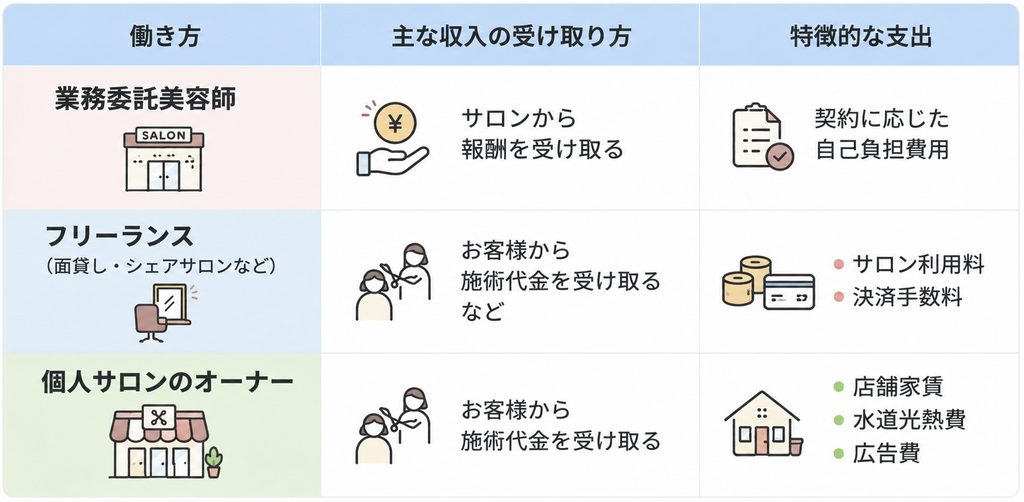
※収入の受け取り方や費用の負担は、契約内容によって異なります。
材料費・交通費・講習費・道具代などは、どの働き方でも自己負担となる場合があります。
美容師がよく使う経費と勘定科目の例
会計ソフトへ経費を登録するときは、支出の内容に合う勘定科目を選びます。
美容師が仕事で使う主な支出の例をまとめました。
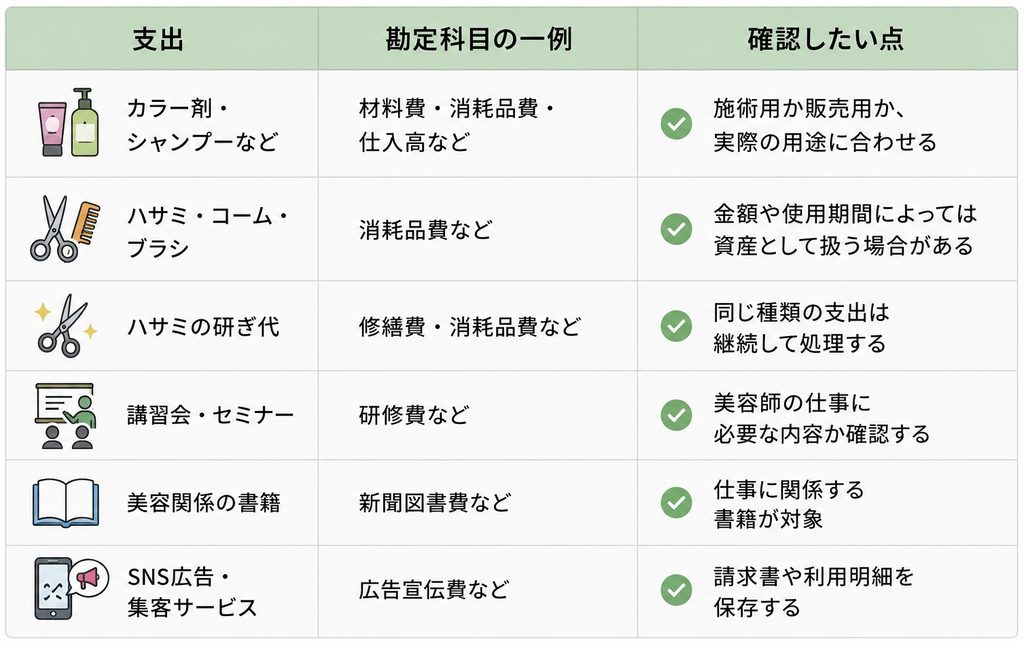
※上記は一般的な例です。高額な道具や、仕事と私生活の両方で使う支出など、判断に迷うものは税務署や税理士にご確認ください。
勘定科目には、一つだけの正解があるとは限りません。
取引の内容に合う科目を選び、同じ種類の支出を継続して処理することが大切です。
働き方によって必要な会計ソフトの機能は違う?
どの働き方でも、基本的に必要なのは、売上や経費を記録し、確定申告に必要な帳簿や書類を作成する機能です。
そのうえで、働き方や取引の多さによって、重視したい機能が変わります。
・業務委託美容師
サロンからの報酬や経費を無理なく記録できること。
取引が少なければ、基本機能を備えた低料金プランでも十分な場合があります。
・フリーランス(面貸し・シェアサロンなど)
施術売上やサロン利用料などを管理しやすいこと。
取引が多い場合は、口座・カード連携やレシート読取機能が役立ちます。
・個人サロンのオーナー
店舗の売上やさまざまな経費を管理しやすいこと。
経営レポートや税理士とのデータ共有なども、必要に応じて確認したい機能です。
ただし、消費税申告の必要性などは、働き方だけで決まるものではありません。
次に、会計ソフトを比較するときに確認したい5つのポイントを詳しく見ていきましょう。
美容師が会計ソフトを比較するときの5つの確認ポイント
会計ソフトは、料金だけでなく、利用したい機能や普段の作業方法に合っているかを確認して選びましょう。
1. スマホでどこまでできるか
2. レシートや領収書を読み取れる上限
3. 利用中の銀行口座やカードと連携できるか
4. 必要な機能を利用できるか
5. サポートの方法と範囲
特にスマホだけで確定申告を進めたい人は、会計ソフトによって対応範囲が異なるため、詳しく確認しておきましょう。
1.スマホでどこまでできるか
売上や経費の入力だけでなく、確定申告書の作成や電子申告までスマホで進められるかを確認します。
・スマホ中心で申告まで進めたい: マネーフォワード クラウド確定申告またはfreee
・日々の入力はスマホ、申告作業はパソコン:やよいの青色申告 オンライン
パソコンを使いたくない人は、Web版でしか利用できない機能も確認しておきましょう。
2.レシートや領収書を読み取れる上限
書類の読取件数や保存容量は、会計ソフトや料金プランによって異なります。
1か月に登録する書類の数を目安に、上限内で足りるプランを選びましょう。
3.利用中の銀行口座やカードと連携できるか
仕事で利用している銀行口座やクレジットカードが、連携対象に含まれているか確認します。
対応状況は変更されることがあるため、申込み前に公式サイトで確認してください。
4.必要な機能を利用できるか
消費税申告、経営レポート、税理士とのデータ共有などは、すべてのプランで利用できるとは限りません。
自分に必要な機能と、その機能を利用できる料金プランを確認しましょう。
5.サポートの方法と範囲
メール、チャット、電話など、利用できる窓口はプランによって異なります。
電話で操作方法を確認したい人は、電話サポートのあるプランを選びましょう。
なお、一般的なサポートはソフトの操作方法が中心です。個別の税務判断が必要な場合は、税務署や税理士への相談を検討してください。
3つの会計ソフトを比較
3つの会計ソフトは、料金の支払い方法やサポート内容に違いがあります。
料金と主な機能を表で比較してみましょう。
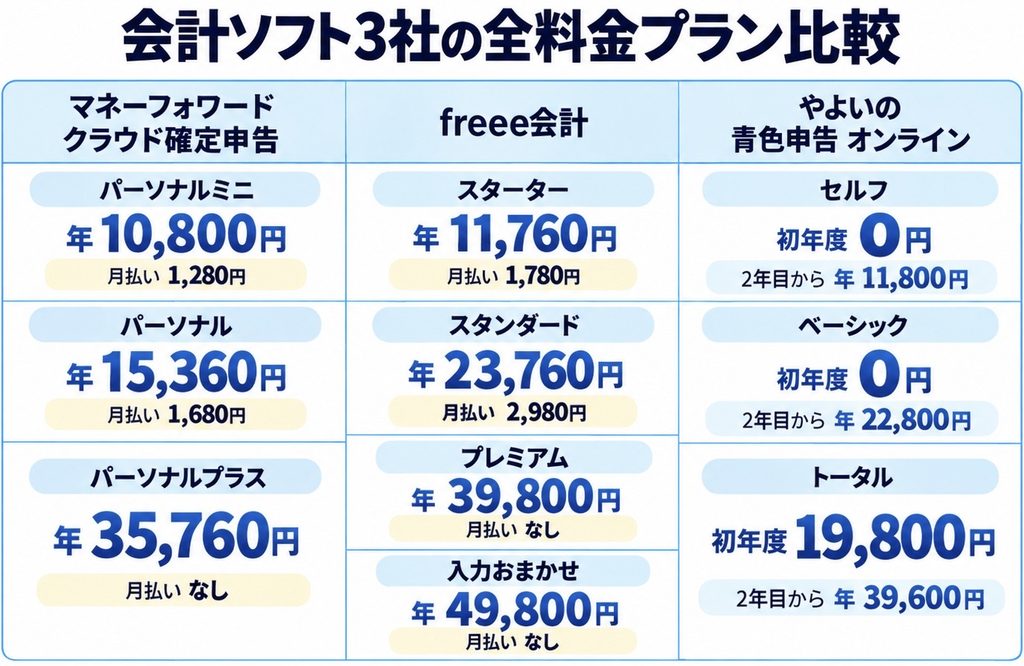
※料金は税抜。弥生の初年度料金はキャンペーン価格です。料金・キャンペーンは変更される場合があります。
・マネーフォワード クラウド確定申告
パーソナルミニ・パーソナルは年払いまたは月払い、パーソナルプラスは年払いのみ
・freee会計
スターター・スタンダードは年払いまたは月払い、プレミアム・入力おまかせは年払いのみ
・やよいの青色申告 オンライン
すべてのプランが年払いのみ
マネーフォワード クラウド確定申告の特徴・料金・注意点
費用を抑えつつ、口座やクレジットカードの明細をまとめて管理したい美容師におすすめのソフトです。
主な特徴とメリット
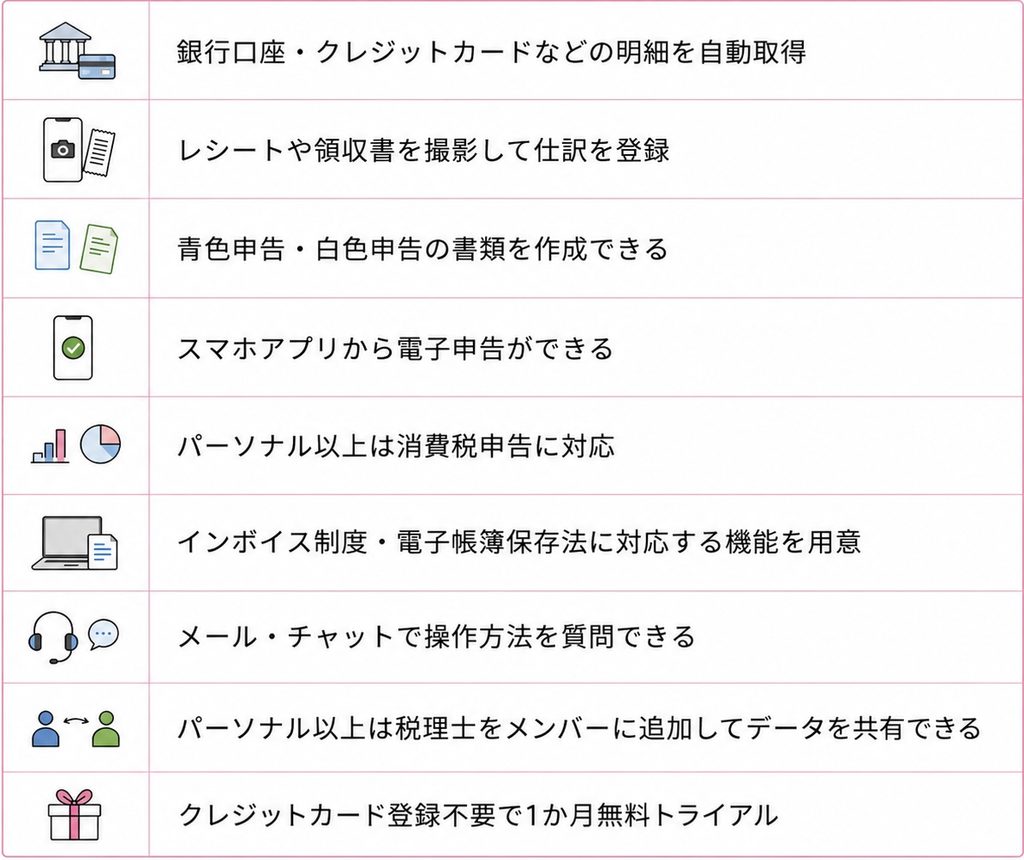
・口座・カード連携で自動取得
取り込んだ明細から仕訳候補が提案されるため、手入力を減らせます。
・スマホ・PC双方で操作可能
日々の入力や一般的な所得税の電子申告はスマホで進められ、Web版と同じアカウントでデータを共有できます。
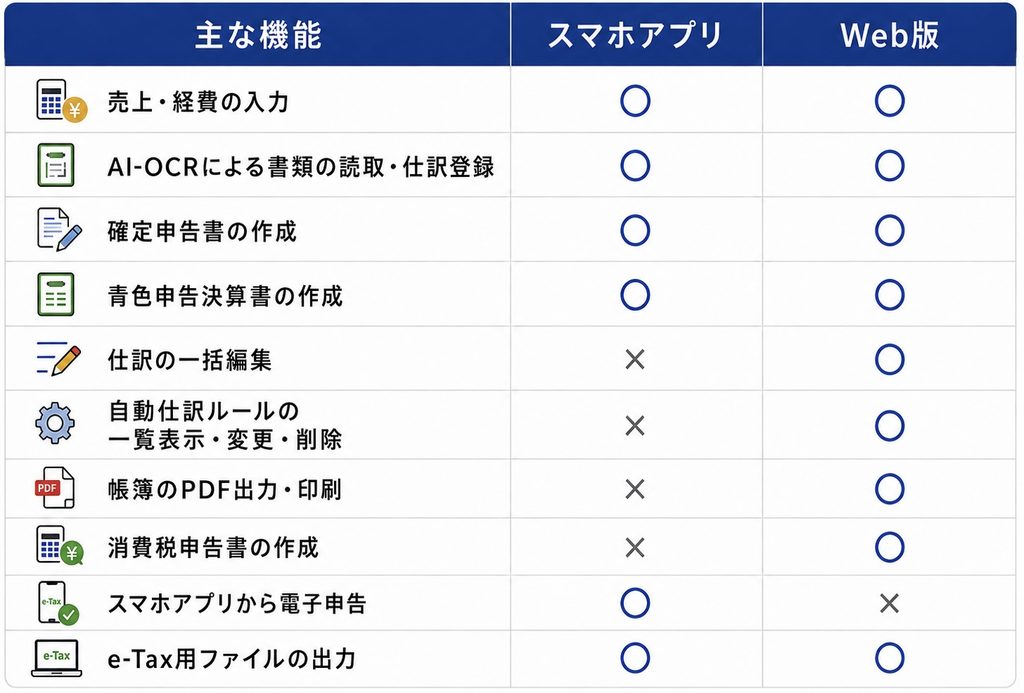
※スマホから電子申告するには、マイナンバーカード、カードの読み取りに対応したスマートフォン、利用者識別番号が必要です。
マネーフォワード クラウド確定申告の料金プランを比較
マネーフォワード クラウド確定申告には、3つの料金プランがあります。
主な違いは、レシート読取の無料枠、消費税申告、税理士とのデータ共有、電話サポートです。
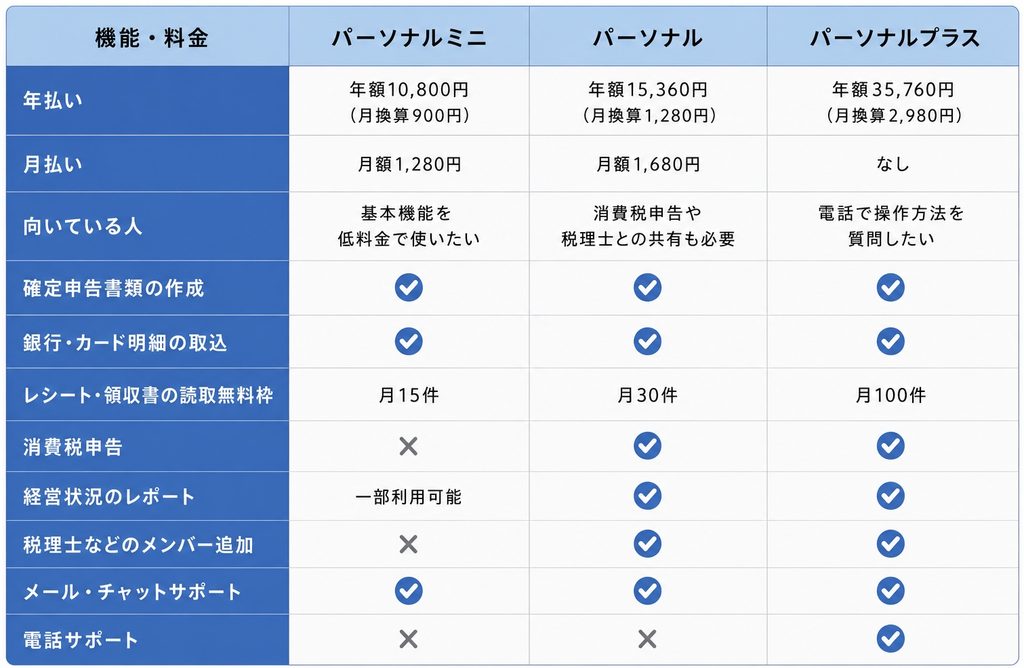
※料金は税抜。
1か月の無料トライアルから有料プランへ自動移行しないことが公式サイトに明記されています。
※マネーフォワード クラウドは、2026年12月1日に一部プランの料金改定と、パーソナル・パーソナルプラスのAI-OCR従量課金廃止を予定しています。申込み前に公式サイトで最新情報をご確認ください。
料金プランの選び方
ここからは、必要な機能に合わせたプランの選び方を紹介します。
パーソナルミニが向いている人(最安プラン)
・確定申告の基本機能を低料金で利用したい
・消費税申告書を作成する必要がない
・レシート撮影が月15件以内で収まる
・税理士などをメンバーに追加する予定がない
パーソナルが向いている人(標準プラン)
・消費税申告書を作成したい
・税理士と帳簿データを共有したい
・レシート撮影が月15件を超える
(月30件まで無料。31件目からは1件につき20円〈税抜〉)
パーソナルプラスが向いている人(電話サポート付き)
・操作方法を電話で質問したい
・初期設定を確認しながら進めたい
・レシート撮影の無料枠を月100件まで利用したい
迷った場合は、消費税申告と税理士とのデータ共有が不要ならパーソナルミニ、必要ならパーソナル、操作方法の電話サポートも利用したいならパーソナルプラスを選ぶと判断しやすくなります。
契約前に知っておきたい注意点
- 一部機能はWeb版でのみ利用できる
仕訳の一括編集や消費税申告書の作成はWeb版での作業が必要です。 - 電話サポートは操作方法が対象
パーソナルプラスの電話サポートは、マネーフォワード クラウド確定申告の操作方法が対象です。個別の仕訳判断や税務相談は対象外です。 - 年払いを途中で解約しても返金されない
年払いプランを契約期間の途中で解約しても、残りの期間に相当する料金は返金されません。


freee会計の特徴・料金・注意点
簿記に慣れていない初心者でも、質問に答える感覚で確定申告書が作成できる会計ソフトです。
実際に使ってみると、入力する場所がわかりやすく、初めてでも操作を進めやすいと感じました。
主な特徴とメリット
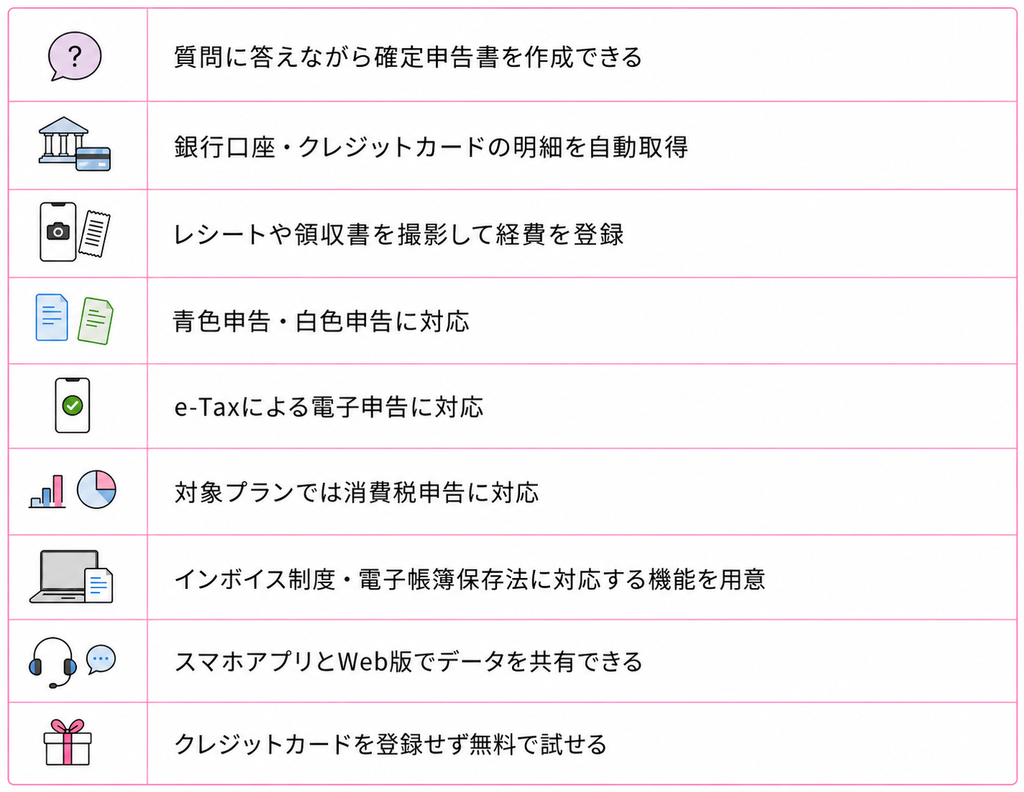
・〇×の質問に答えながら進められる
画面の案内に沿って回答し、確定申告書類を作成できます。
・スマホアプリが使いやすい
日々の売上・経費入力から確定申告書類の作成、電子申告までスマホだけで進められます。
※確定申告書の直接編集など、一部機能はWeb版を利用します。
・口座・カードの自動連携
明細を自動で取り込んで記帳の手間を削減
freee会計の料金プラン別機能
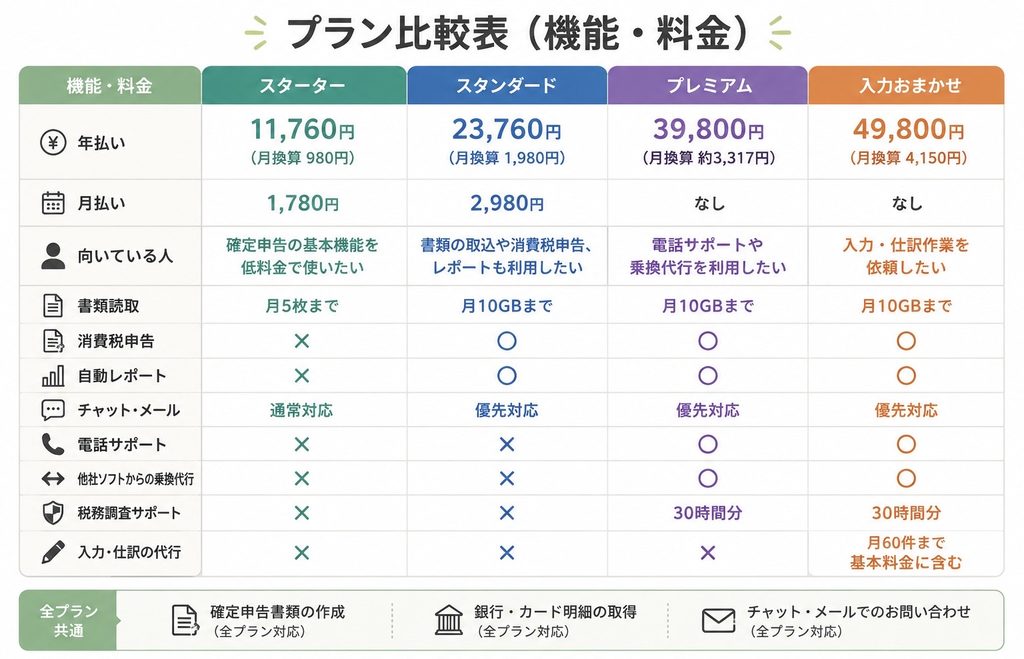
※料金は税抜。プラン内容、基本料金に含まれる処理件数、追加料金は変更される場合があるため、申込み前にfreee会計公式サイトで最新情報をご確認ください。
料金プランの選び方
freee会計には4つのプランがあります。
自分に必要な機能やサポートに合わせて選びましょう。
スターターが向いている人(最安プラン)
・費用をできるだけ抑えたい
・消費税申告書を作成する必要がない
・レシート撮影(書類読取)が月5枚以下で収まる
スタンダードが向いている人(標準プラン)
・消費税申告書を作成したい
・書類の読取が月5枚を超える(スタンダードは月10GBまで)
・日々の売上や経費のレポート分析を活用したい
プレミアムが向いている人(安心サポート)
・操作方法を電話サポートで丁寧に聞きながら進めたい
・他社ソフトからの乗り換え代行や税務調査サポートを受けたい
入力おまかせが向いている人(経理代行)
・サロンワークが忙しく、日々の入力・仕訳作業をfreeeに依頼したい
※月60件を超えると追加料金が発生します。
スターター・スタンダード・プレミアムで迷っている人は、無料お試しで画面や入力方法を確認してみてください。
実際に触ってから、必要な機能と予算に合うプランを選ぶと安心です。
契約前に知っておきたい注意点
- 入力おまかせは契約方法に制限がある
入力おまかせは、Web版から新規契約できる年払い専用プランです。
スターター・スタンダード・プレミアムからの切り替えには対応しておらず、無料お試しもありません。
基本料金には月60件までの処理が含まれ、61件目からは1件につき70円(税抜)の追加料金がかかります。 - 電話サポートを利用できるプランが限られる
操作方法の電話サポートを利用できるのは「プレミアム」と「入力おまかせ」のみです。スターターとスタンダードは、チャット・メールサポートに対応しています。 - 有料プランは自動更新される
月払い・年払いのどちらも自動更新され、継続して料金が発生します。
\ 無料で操作を試せます /
※実際の操作感や機能・プランの詳細を確認できます
やよいの青色申告 オンラインの特徴・料金・注意点
やよいの青色申告 オンラインは、スマホとパソコンを使い分けながら、確定申告を進めたい人に向いています。
主な特徴とメリット
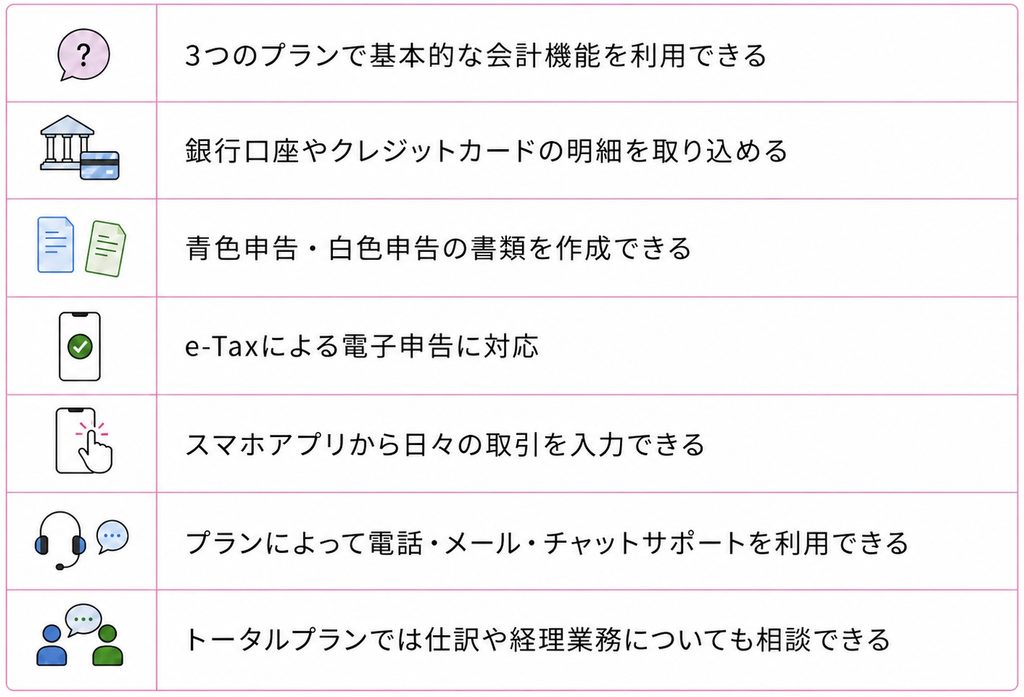
・セルフ・ベーシックは初年度0円
キャンペーンの適用により、1年間無料で利用できます。
・全プランで同じ会計機能を利用可能
確定申告書の作成、e-Tax、消費税申告などに対応しています。
・必要なサポートに合わせて選べる
ベーシックでは操作方法、トータルでは仕訳・経理業務・確定申告について相談できます。
料金プランの違い
セルフプランとベーシックプランは、キャンペーンにより1年間無料で利用できます。
トータルプランは無料ではなく、初年度半額の年額19,800円(税抜)です。
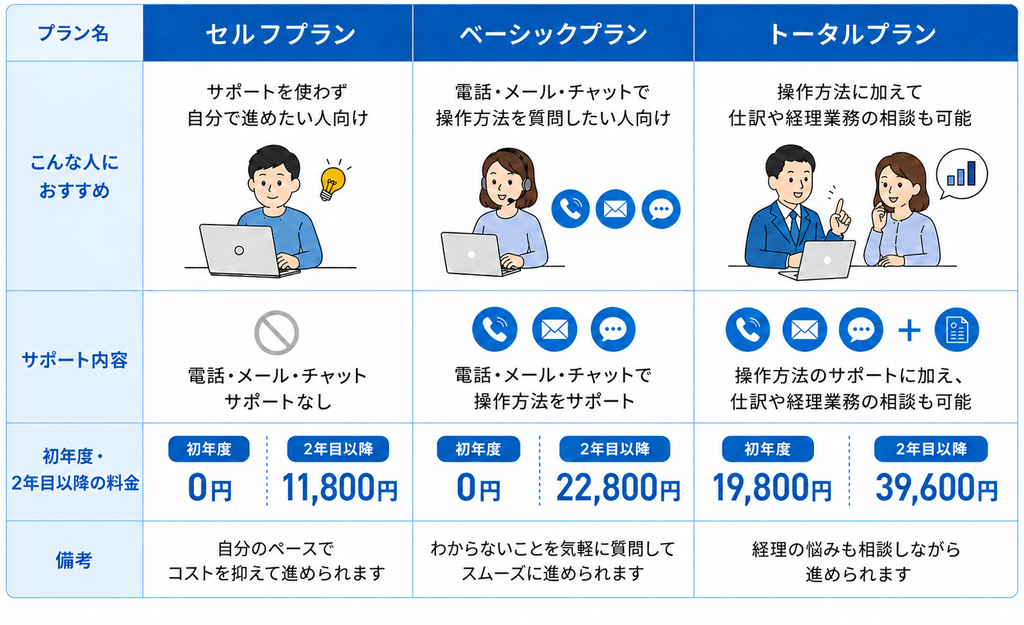
※料金は税抜。セルフ・ベーシックの初年度0円、トータルの初年度19,800円はキャンペーン価格です。
※ベーシックプランの電話サポートは、契約期間中10回までです。最新のサポート条件は公式サイトでご確認ください。
料金やキャンペーンは変更・終了する場合があるため、申込み前に公式サイトで最新情報をご確認ください。
料金プランの選び方
セルフプランが向いている人(初年度0円)
・操作サポートは不要で、自力で進められる
・無料期間終了後の料金を最も安く抑えたい(年額11,800円・税抜)
ベーシックプランが向いている人(初年度0円)
・操作方法を電話・メール・チャットで相談しながら進めたい
・初年度0円で手厚いサポートを受けたい
トータルプランが向いている人(初年度半額)
・操作方法だけでなく、「仕訳の科目」や「確定申告の書き方」まで相談したい
・経理業務全般をプロに相談しながら進めたい
迷った場合は「ベーシックプラン」がおすすめです。
セルフと同じく初年度0円で利用でき、電話やチャットで操作サポートを受けられるため、初めてでも安心して進められます。
やよいの青色申告 オンラインの注意点
- 確定申告書類の作成はパソコン(Web版)が必要
スマホアプリは日々の入力やレシート撮影専用です。申告書の作成・提出はパソコンから行う必要があります。 - 初年度無料の適用には決済情報の登録が必要
1年間無料キャンペーンの適用には、口座振替またはクレジットカードの登録が必要です。
自動更新ですが、更新前に案内メールが届き、契約終了月の前月末日までWeb上でキャンセルできます。 - 「無料体験版」では確定申告書が作れない
最大2か月間の無料体験プランでは、決算・申告機能を利用できません。
確定申告まで行いたい場合は、セルフ・ベーシック・トータルのいずれかを申し込む必要があります。

よくある質問
まとめ
会計ソフトは、料金だけでなく、普段使う端末や操作方法、必要なサポートを比べて選ぶことが大切です。
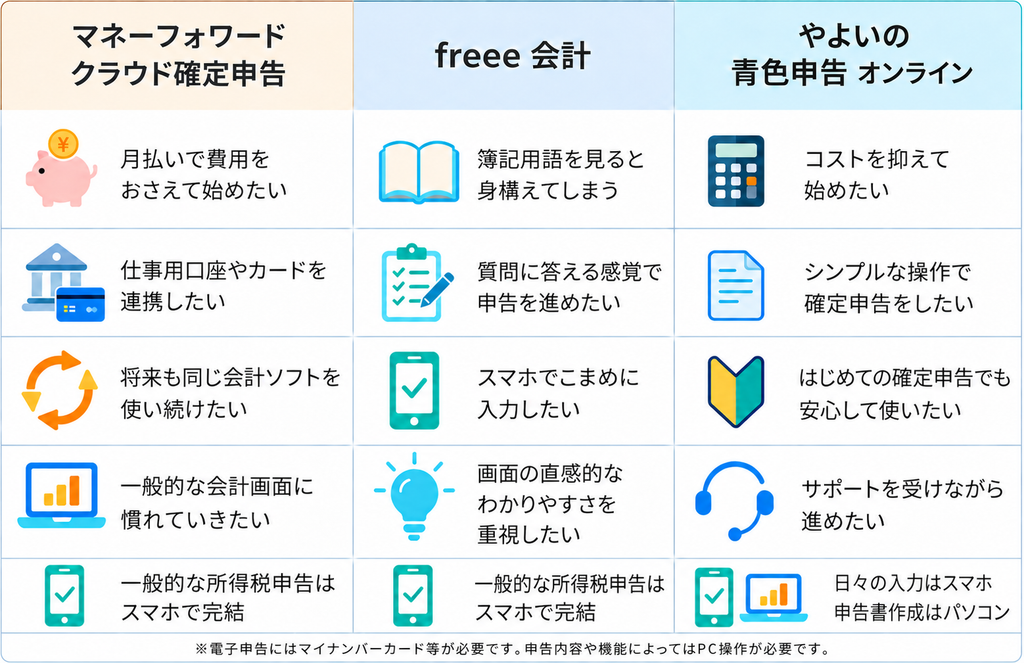
3つとも、日々の記帳から確定申告書類の作成まで対応しています。
どれが一番よいかではなく、自分が無理なく入力を続けられるかで選ぶと失敗しにくくなります。
自分が重視するポイントを決め、料金と申込み条件を公式サイトで確認してから選びましょう。
[マネーフォワード クラウド確定申告のプランを確認する]
※無料トライアル終了後、自動で有料プランへ移行しません(2026年10月時点)
[freee会計のプランを確認する]
※実際の操作感や自分に合うプランを無料で確認できます
[やよいの青色申告 オンラインを確認する]
※セルフ・ベーシックは初年度0円!自分に合うプランを選べます


コメント